
Ücretsiz yazdırılabilir planlayıcılar ve takip çizelgeleri oluşturun
Bir araç seçin, düzeni özelleştirin ve yazdırın veya PDF olarak kaydedin. Kayıt gerekmez.

Popüler yazdırılabilir oluşturucular
Bir planlayıcı, takip aracı veya başka bir yazdırılabilir aracı özelleştirin, ardından PDF olarak kaydedin.
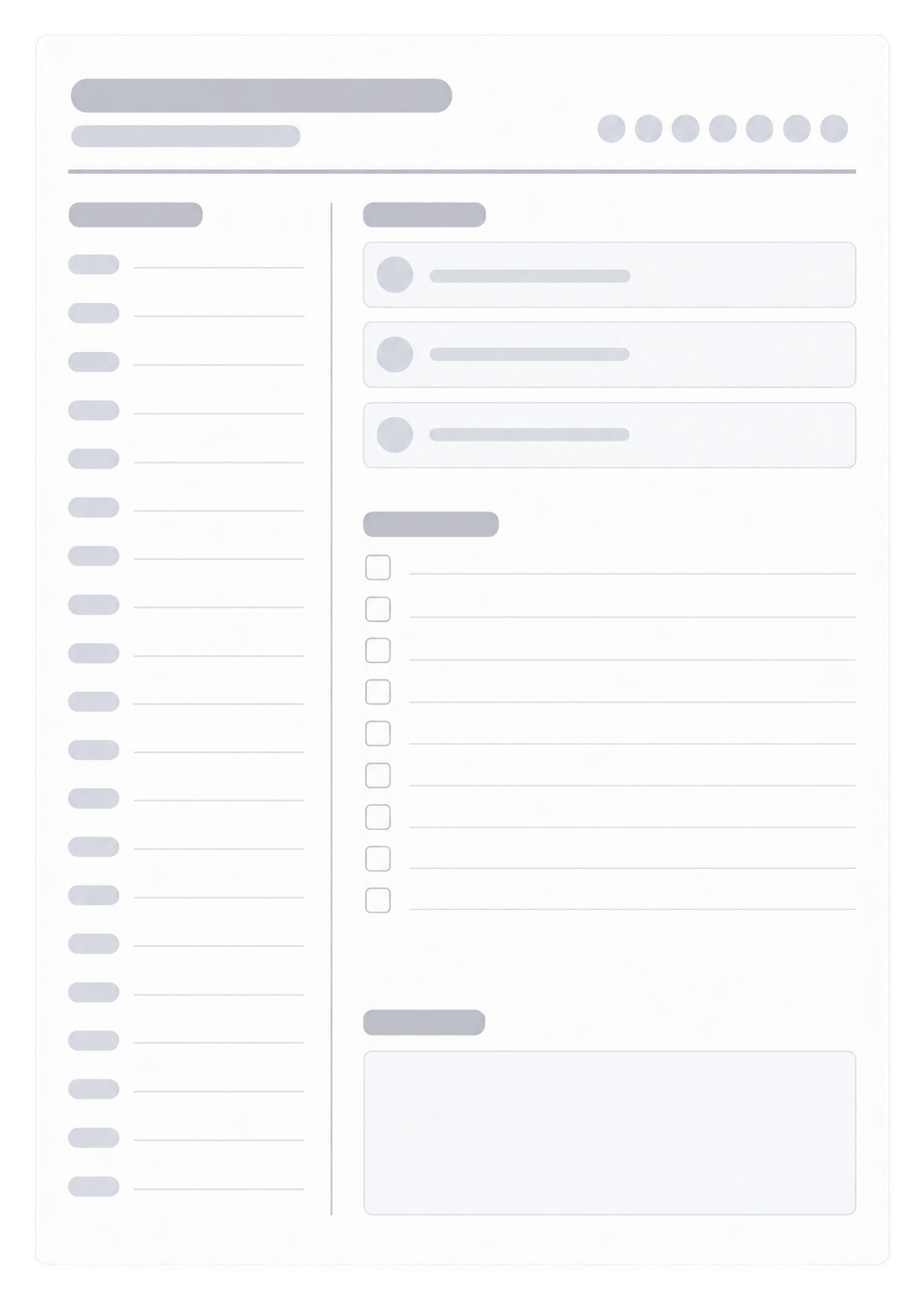
Günlük Planlayıcı
Zaman bloklama, öncelikler ve alışkanlıklarla gününüzü planlayın.

Haftalık Planlayıcı
Tek sayfalık hafta: yedi gün, isteğe bağlı notlar ve sabah / öğleden sonra / akşam dilimleri.

Voronoi Aylık Planlayıcı
Voronoi diyagramlarını kullanarak organik aylık takvimler ve alışkanlık takipçileri oluşturun
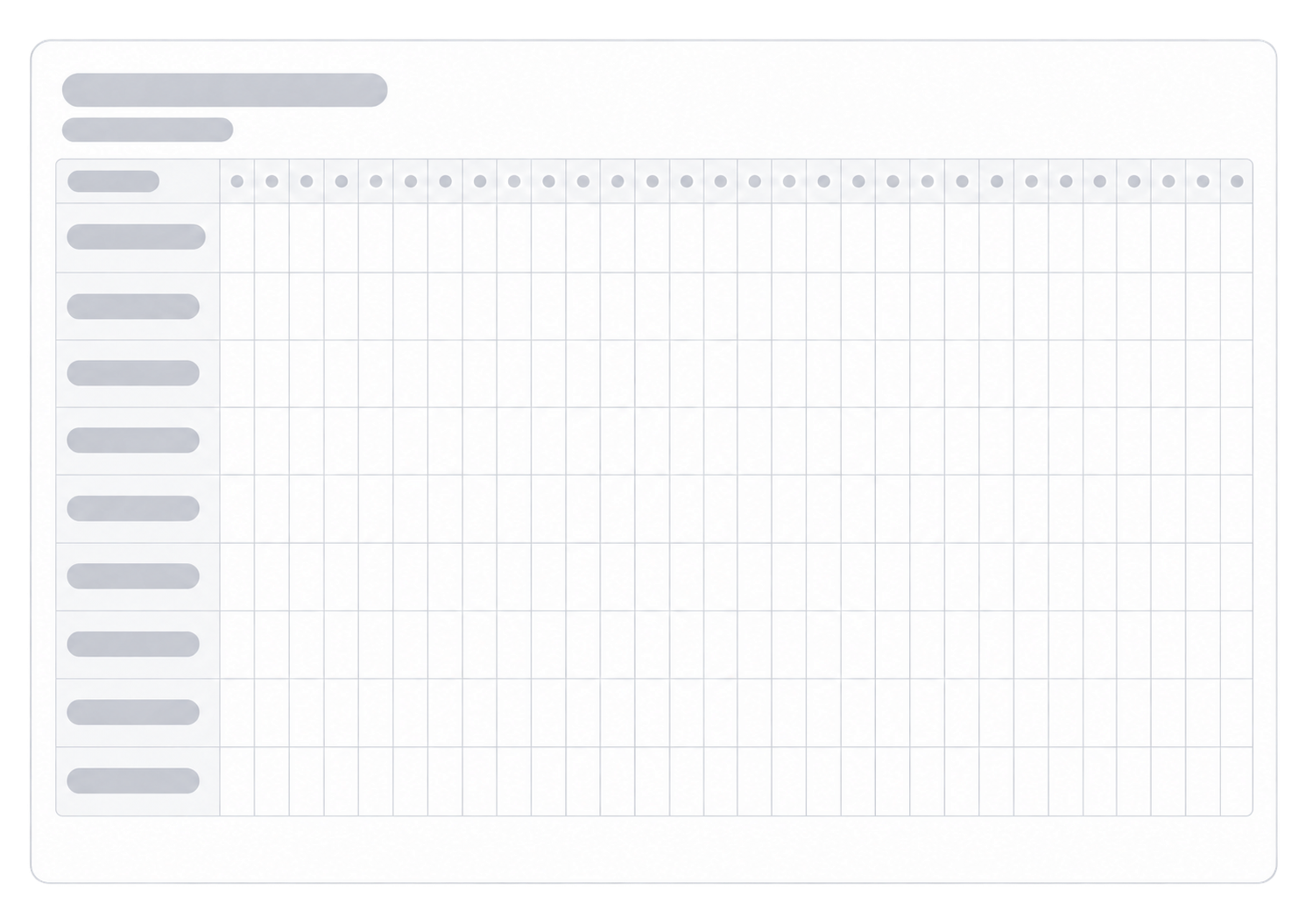
Alışkanlık Takibi
Aylık alışkanlık ızgarası yazdırın, günleri elle işaretleyin.

Hangi yazdırılabilir aracı kullanmalıyım?
Önce neyi düzenlemek istediğinize bakın, sonra o amaca uyan yazdırılabilir aracı seçin.
Odaklı bir gün planlayın
Zaman bloklarını, öncelikleri, görevleri ve günlük rutinleri düzenlemek için Günlük Planlayıcıyı kullanın.
Günlük PlanlayıcıTüm haftayı görün
Yedi günü, randevuları, öncelikleri ve notları tek sayfada toplamak için Haftalık Planlayıcıyı kullanın.
Haftalık PlanlayıcıOrganik hücrelerle bir ay planlayın
Esnek organik hücrelerle görsel bir aylık görünüm için Voronoi Aylık Planlayıcıyı kullanın.
Voronoi Aylık PlanlayıcıKalıcı bir rutin kurun
Günlük eylemleri işaretlemek ve ay boyunca ilerlemeyi gözden geçirmek için Alışkanlık Takibini kullanın.
Alışkanlık TakibiKatlanabilir kartlarla çalışın
Kesip katlayabileceğiniz soru-cevap kartları yazdırmak için Çalışma Kartlarını kullanın.
Çalışma KartlarıKelimeleri harf ızgarasına gizleyin
Kelime listesini isteğe bağlı cevap anahtarıyla yazdırılabilir bulmacaya çevirmek için Kelime Bulmaca Oluşturucuyu kullanın.
Kelime Bulmaca OluşturucuAylık gelir ve harcamayı planlayın
Planlanan ve gerçekleşen gelir, gider ve bakiyeleri karşılaştırmak için Bütçe Planlayıcısını kullanın.
Bütçe PlanlayıcısıBirikim hedefine doğru ilerleyin
Hedefi dilimlere bölmek ve ilerlemeyi elle işaretlemek için Birikim Hedefi Takibini kullanın.
Birikim Hedefi Takibi
Yeni oluşturucular
Kataloga yeni eklenen araçlar. Birini açın, düzeni ayarlayın, sonra yazdırın veya indirin.


Yazdırılabilir sayfanızı üç basit adımda oluşturun
Bir oluşturucu seçin, sunulan seçenekleri ayarlayın, ardından bitmiş düzeni yazdırın veya PDF olarak kaydedin.
- 01
Bir oluşturucu seçin
Düzenlemek istediğiniz şeye uyan planlayıcıyı veya takip aracını seçin.
- 02
Düzeni özelleştirin
Tarihleri, başlıkları, bölümleri, satırları ve diğer sunulan seçenekleri ayarlayın.
- 03
Yazdırın veya PDF olarak kaydedin
Tarayıcınızın yazdırma veya PDF seçeneğiyle sade, yazdırılabilir bir sayfa oluşturun.
Kayıt yok · Tasarım yazılımı yok · Ücretsiz
Dijital araçlarımız da var
QR kod oluşturun, yer tutucu görsel üretin veya bir HTML e-posta şablonu hazırlayın. Ücretsizdir; tarayıcınızda çalışır.

QR Kod Oluşturucu
URL veya metni QR koda dönüştürüp PNG olarak indirin.

Yer Tutucu Görsel Oluşturucu
Ölçü ve renk seçerek geçici bir PNG görsel oluşturun.

HTML E-posta Şablonu Oluşturucu
E-posta şablonunu düzenleyin, önizleyin ve HTML’i kopyalayın.

Kelime Sayacı
Yazarken kelimeleri, karakterleri, cümleleri ve okuma süresini sayın.

Metin ve Kod Karşılaştırma
Metinleri ve kodları yan yana karşılaştırın, değişen kısımları hemen görün.

Yazdırılabilir planlayıcılar hakkında sorularınız mı var?
Sayfalarınızı oluşturma, özelleştirme, kaydetme ve yazdırma hakkında kısa yanıtlar bulun.