
学習プランナージェネレーター
科目、課題、時間、優先度、完了の列を表示または非表示にできる学習リストを印刷します。
最大40文字
内容
表示列
印刷プレビュー · 縦
学習プランナー
日付 / 週:
主な目標
入力
| 科目 | トピック / タスク | 時間 / 期間 | 優先度 | 完了 |
|---|---|---|---|---|
入力 | 入力 | 入力 | ||
入力 | 入力 | 入力 | ||
入力 | 入力 | 入力 | ||
入力 | 入力 | 入力 | ||
入力 | 入力 | 入力 | ||
入力 | 入力 | 入力 | ||
入力 | 入力 | 入力 | ||
入力 | 入力 | 入力 | ||
入力 | 入力 | 入力 | ||
入力 | 入力 | 入力 | ||
入力 | 入力 | 入力 | ||
入力 | 入力 | 入力 | ||
入力 | 入力 | 入力 | ||
入力 | 入力 | 入力 | ||
入力 | 入力 | 入力 |
メモ
このジェネレーターが印刷するもの
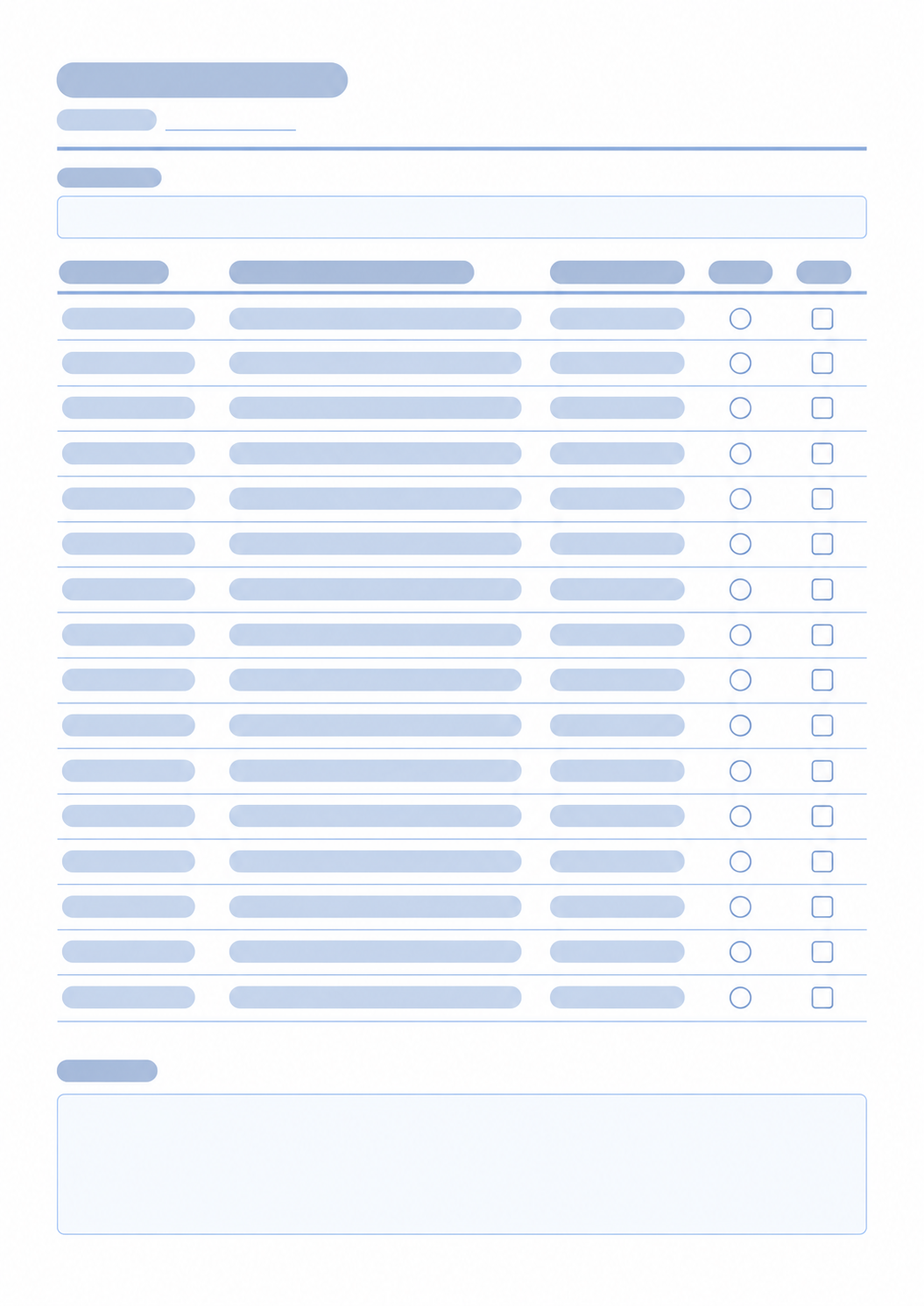
このページは学習セッションのリストを印刷します。タイトルを入力できます。列のオンオフは科目、課題、時間または所要時間、優先度、完了です。「ここで入力」を選ぶと、ブラウザで主な目標、科目、課題、時間を入力できます。優先度と完了は空の印のままです。日付行とメモ欄は手書き用に常に空で印刷されます。空の行にするには「白紙で印刷」を選びます。
使い方
- 1タイトルと行数(1〜25)を設定します。
- 2印刷する列を選びます。
- 3目標・科目・課題・時間を入力するにはここで入力、空行なら白紙で印刷を選びます。
- 4印刷またはPDF保存します。日付、優先度、完了印、メモは手で書きます。
表示または非表示にできる科目、課題、時間、優先度、完了の列
目標と文字列のための任意のブラウザ入力
空の優先度・完了印と、空の日付行・メモ欄
白紙で印刷を選んだときの空テンプレート
関連ジェネレーター
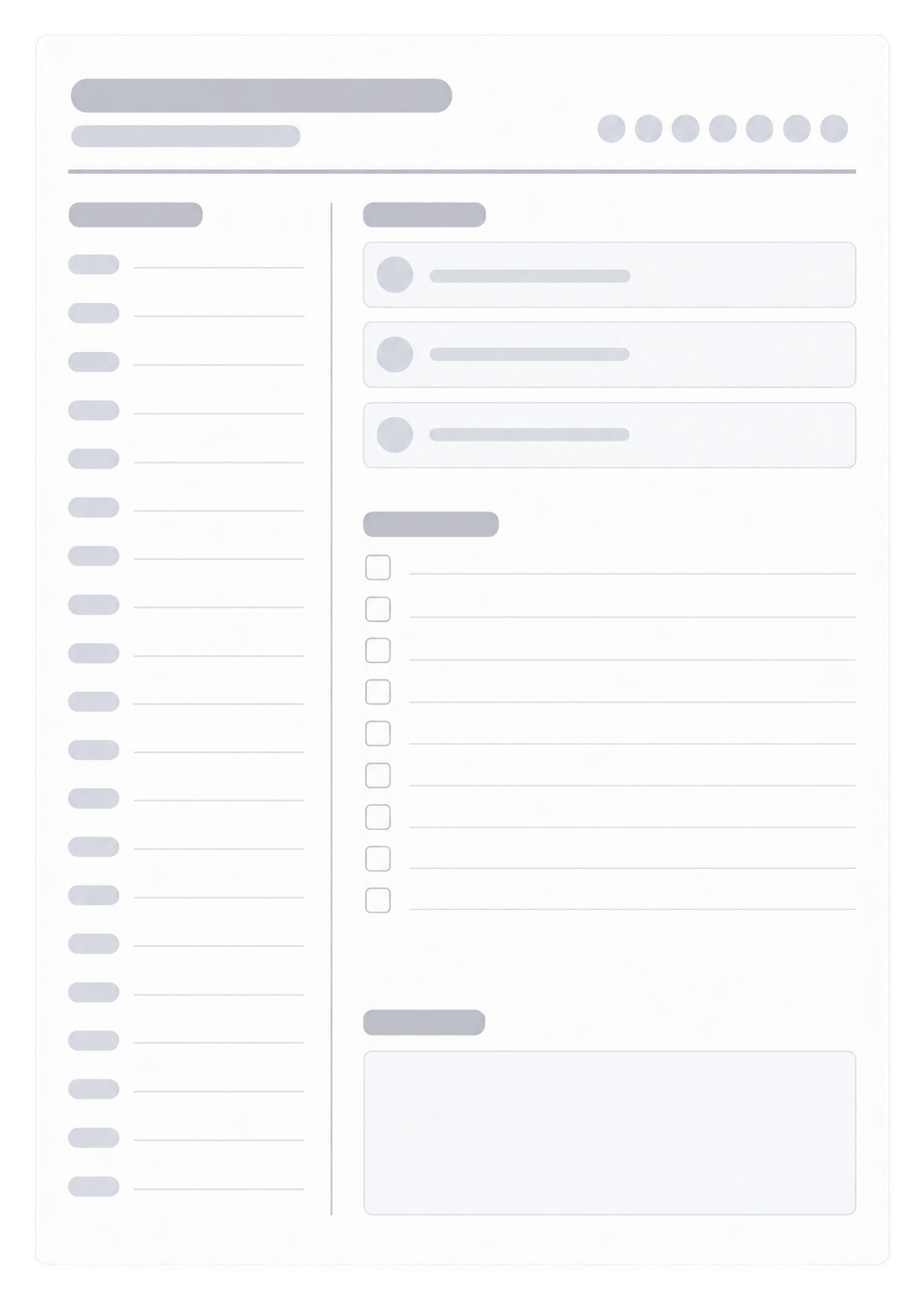
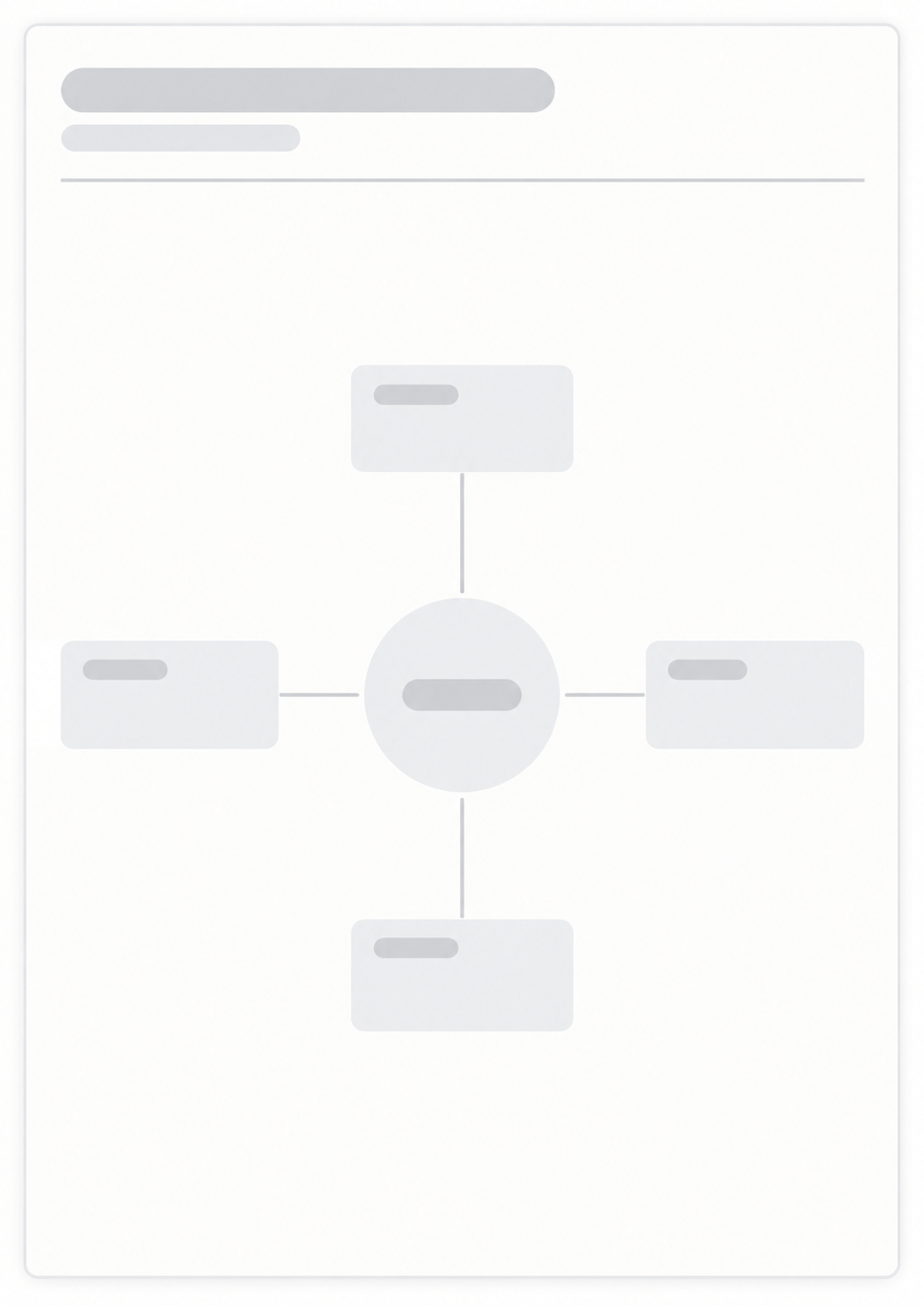
学習セッションを書いたあと、これらのジェネレーターが1日の時間、周りの週、テーマの地図、読書リストをカバーします。


学習プランナーについての質問
この学習プランナーはセッションを保存しますか。アカウントは必要ですか。
- いいえ。ページを離れると入力内容は保存されません。印刷するかPDFで保存してください。紙がその学習ブロックの記録です。
各行には何を書きますか。
- 各行には科目、課題、時間または所要時間、優先度の印、完了の印を出せます。印刷前に列を切り替えます。ここで入力が選ばれていても、優先度と完了は空の印です。
空白のシートを印刷できますか。
- はい。白紙で印刷を選んで空行を印刷し、セッションは手で書いてください。
どの用紙サイズを使えばよいですか。
- 縦向き1枚です。倍率は100%にし、URLが印刷されないようヘッダーとフッターをオフにしてください。
デイリープランナーとの違いは何ですか。
- このページは学習セッションの一覧です。1日全体の時間割りにはデイリープランナーを使ってください。