
HTMLメールテンプレート作成ツール
設定を変えるとプレビューがその場で反映。Gmail・Outlook・Apple Mail などよく使われる環境向けの HTML をエクスポート。
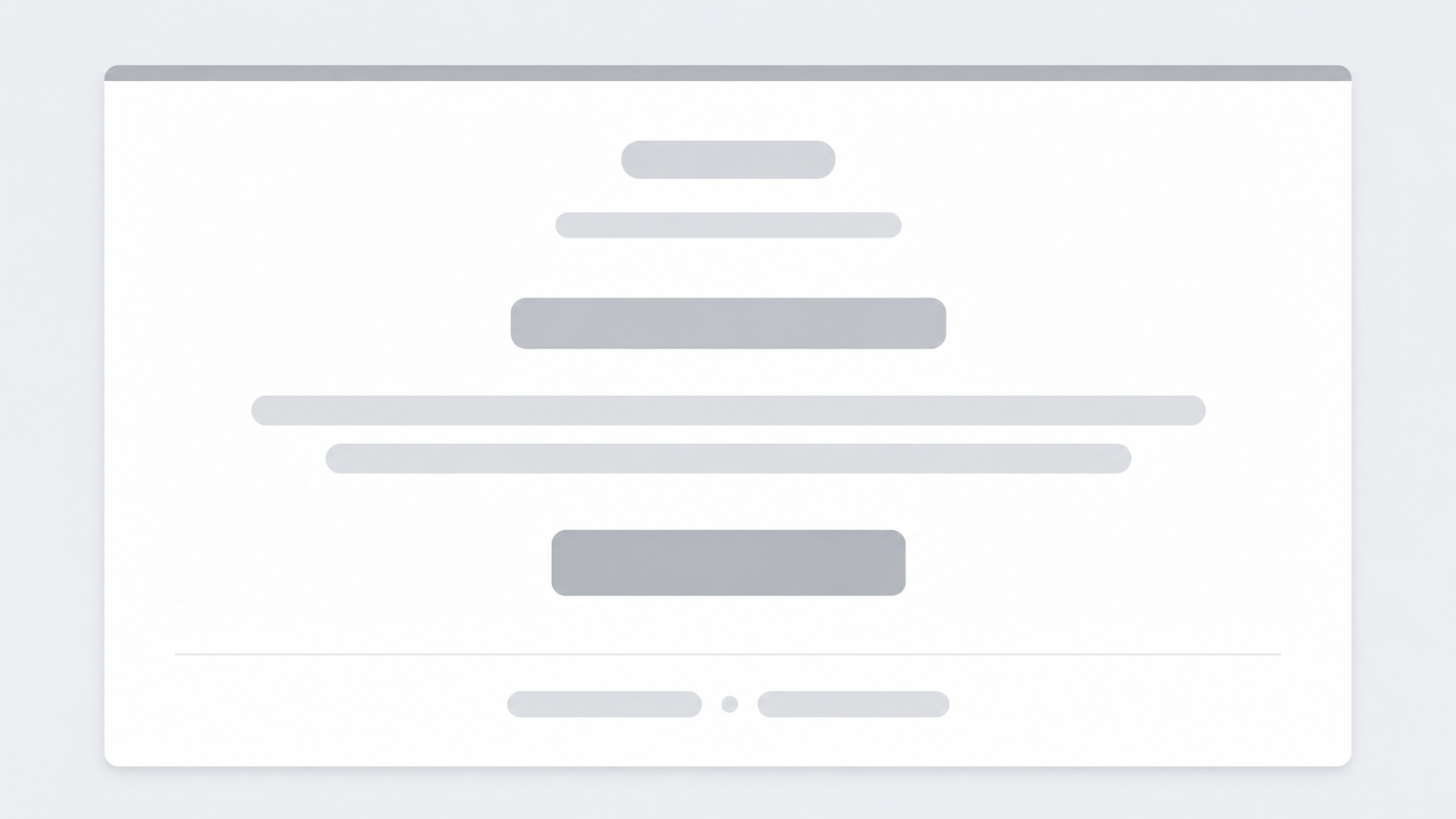
プレビュー
一般的なメール環境向け: Gmail · Outlook(Win/Mac/Web)・Apple Mail・Yahoo・モバイル Gmail
あなたのブランド
ご登録ありがとうございます — 次のステップは本文で
はじめまして
登録いただきありがとうございます。いつでもアカウントをご利用いただけます。ご不明な点はこのメールに返信ください。
ダッシュボードへ
example.comでの登録によりこのメールを受信しています · 配信停止
どんなときに使う?
ブラウザでサンプルメールを整え、プレビューで確認し、Mailchimp・Brevo・エディタなど、送信に使うツールへ貼り付ける HTML をコピーできます。
手順
- 1アクセント色・背景・表示するブロック(プリヘッダー・ボタン・フッター)を選びます。
- 2プレビューでレイアウトを確認します。
- 3「HTML をエクスポート」からコードをコピーします。
- 4ツールに貼り付け、送信前にリンクと本文を差し替えます。
設定を変えるとプレビューもすぐ反映
HTML 全体を一度にコピー
よく使うメール環境向け
基本的な利用はアカウント不要
関連ジェネレーター
このツールは受信箱用のHTMLをコピーします。コードを貼る前に、何を言うか決め、メッセージを整理するジェネレーターです。

HTMLメールテンプレート作成ツールについての質問
このメール作成ツールはテンプレートを保存しますか。アカウントは必要ですか。
- いいえ。ページを離れると入力内容は保存されません。タブを閉じる前にHTMLをコピーしてください。
HTMLはどう使いますか。
- HTMLを書き出すを開き、コードをコピーしてMailchimp、Brevo、または自分のエディタに貼ります。送信前にリンクと文面を置き換えてください。
プレビューで何を変えられますか。
- アクセント色、背景、表示するブロック(プリヘッダー、見出し、本文、ボタン、フッター)です。オプションを変えるとプレビューが更新されます。
印刷用のページですか。
- いいえ。メールアプリにHTMLをコピーするためのツールです。紙のテンプレートではありません。
意思決定シートとの違いは何ですか。
- このページはメールのレイアウトを作ります。まだ何を言うか選ぶなら意思決定シートから始めてください。