Generador de tarjetas de estudio

Imprime tarjetas de estudio plegables de pregunta y respuesta en una página A4. Rellénalas aquí o imprime una hoja en blanco para escribir a mano.

Contenido
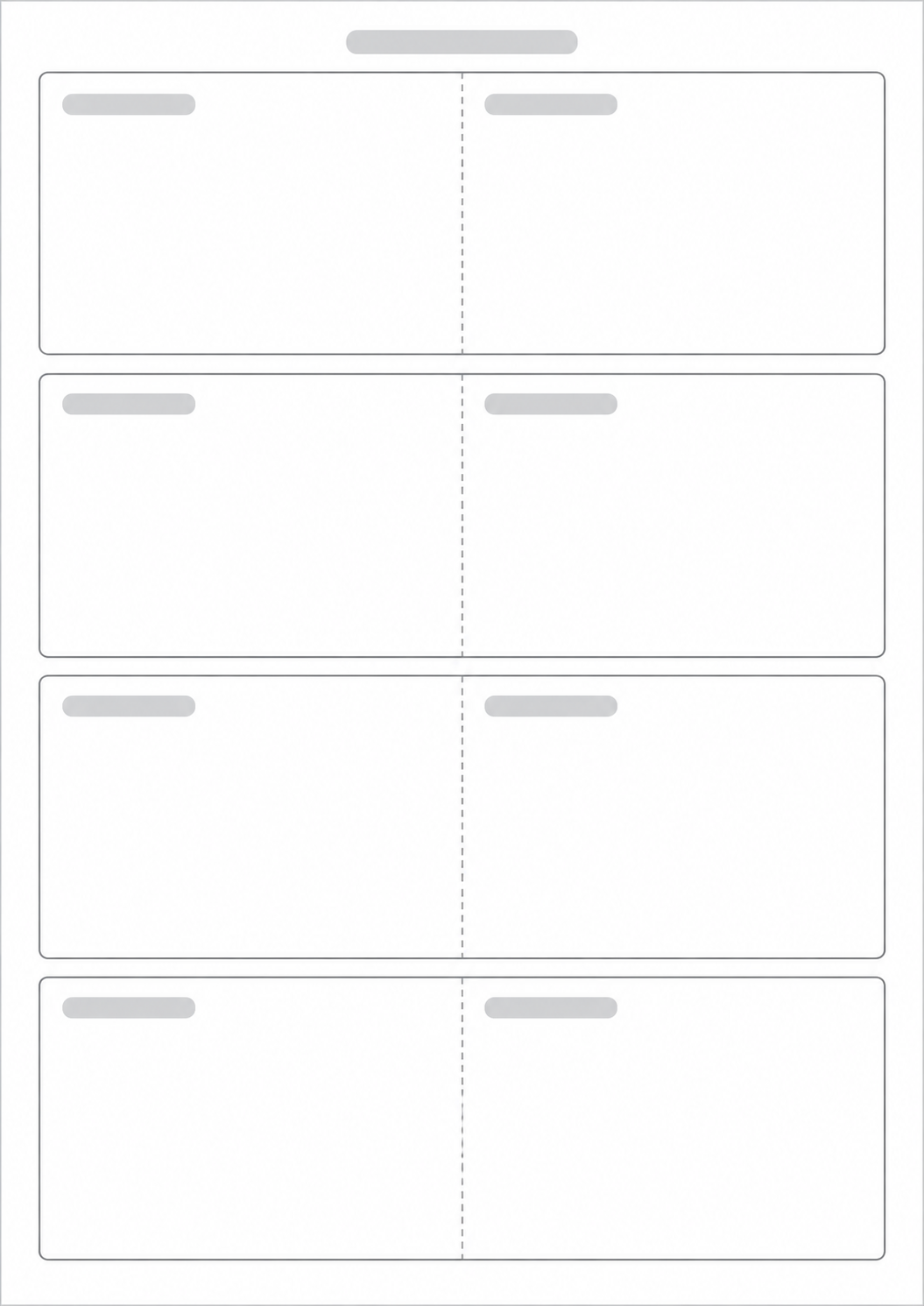
Vista Previa de Impresión · Vertical

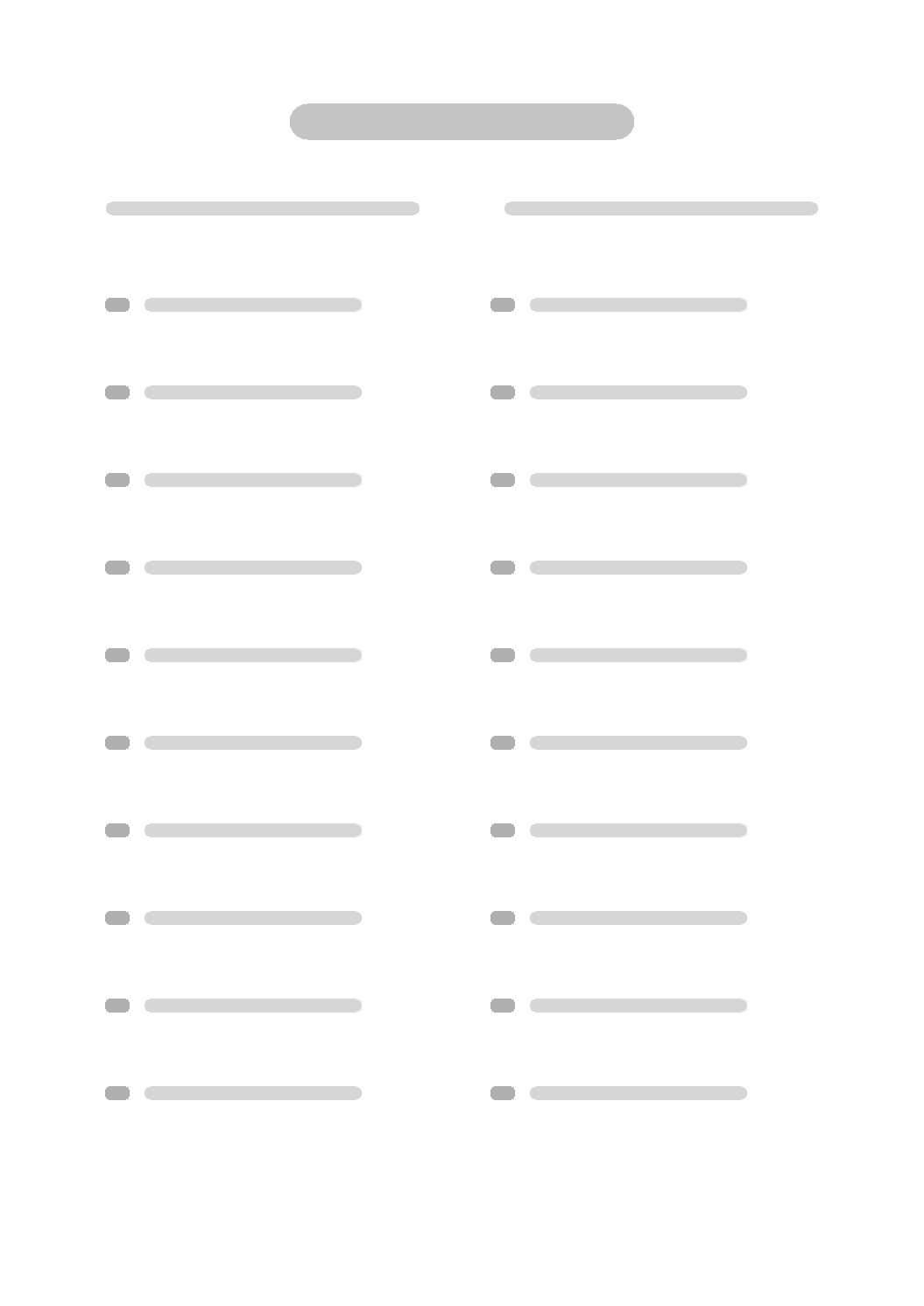
Corta las líneas exteriores continuas. Pliega por la línea de puntos con la impresión hacia fuera. La pregunta queda al frente; gira la tarjeta como una página de libro para leer la respuesta.

Qué imprime este generador

Esta página imprime tarjetas de estudio plegables en una sola hoja A4 vertical. Cada tarjeta tiene la pregunta a la izquierda y la respuesta a la derecha, ambas derechas, con un pliegue de puntos en el centro. Elige cuántas imprimir y rellénalas en esta página o imprime una hoja en blanco para escribir a mano. Corta las líneas exteriores continuas y pliega con la impresión hacia fuera. La página no inventa preguntas ni evalúa lo que estudias.
Generador de tarjetas de estudio

Cómo usarlo

  1. 1Mantén o cambia el título de la página, elige Hoja en blanco o Rellenar aquí y cuántas tarjetas imprimir.
  2. 2Si elegiste Rellenar aquí, haz clic en una tarjeta de la vista previa para escribir pregunta y respuesta.
  3. 3Revisa la vista previa. Si una tarjeta no cabe, acorta el texto, elige un tamaño más pequeño o imprime menos tarjetas.
  4. 4Imprime o guarda como PDF. Corta por las líneas continuas, pliega por la de puntos con la impresión hacia fuera y gira la tarjeta como una página de libro para leer la respuesta.

Pregunta a la izquierda y respuesta a la derecha, ambas derechas, listas para cortar y plegar

Hasta seis tarjetas en una página A4; menos tarjetas se imprimen más grandes

Rellena las tarjetas aquí o imprime una hoja en blanco para escribir a mano

Una página A4; el número de tarjetas no pasa a una segunda hoja

Mascota cuervo de GeneratorRaven sosteniendo una tarjeta de pregunta junto a un cuaderno abierto, con signos de interrogación alrededor

¿Preguntas sobre las tarjetas de estudio?

¿Se guardan mis tarjetas? ¿Necesito una cuenta?

No. Nada de lo que escribes se guarda al salir de la página y no necesitas una cuenta. Imprime o guarda como PDF si quieres una copia.

¿Puedo imprimir tarjetas en blanco?

Sí. Elige Hoja en blanco. Las líneas de corte y pliegue se imprimen igual, para que puedas escribir a mano. Si vuelves a Rellenar aquí, el texto que escribiste sigue en el formulario.

¿Cómo corto y pliego las tarjetas?

Corta por las líneas exteriores continuas. Pliega por la línea vertical de puntos con las caras impresas hacia fuera. La pregunta queda al frente. Gira la tarjeta como una página de libro para leer la respuesta en el reverso.

¿Qué diferencia hay entre Hoja en blanco y Rellenar aquí?

Hoja en blanco imprime tarjetas vacías para escribir a mano. Rellenar aquí te deja escribir pregunta y respuesta en la vista previa antes de imprimir. Si vuelves atrás, el texto sigue en el formulario.

¿Y si el texto es demasiado largo?

La página no recorta el texto. Si una pregunta o respuesta no cabe, el formulario señala esa tarjeta e Imprimir permanece desactivado hasta que acortes el texto, elijas un tamaño más pequeño o imprimas menos tarjetas, más grandes.